
Delta Executor Erro 280 no Roblox | Guia Completo de Correção (Outubro 2026)
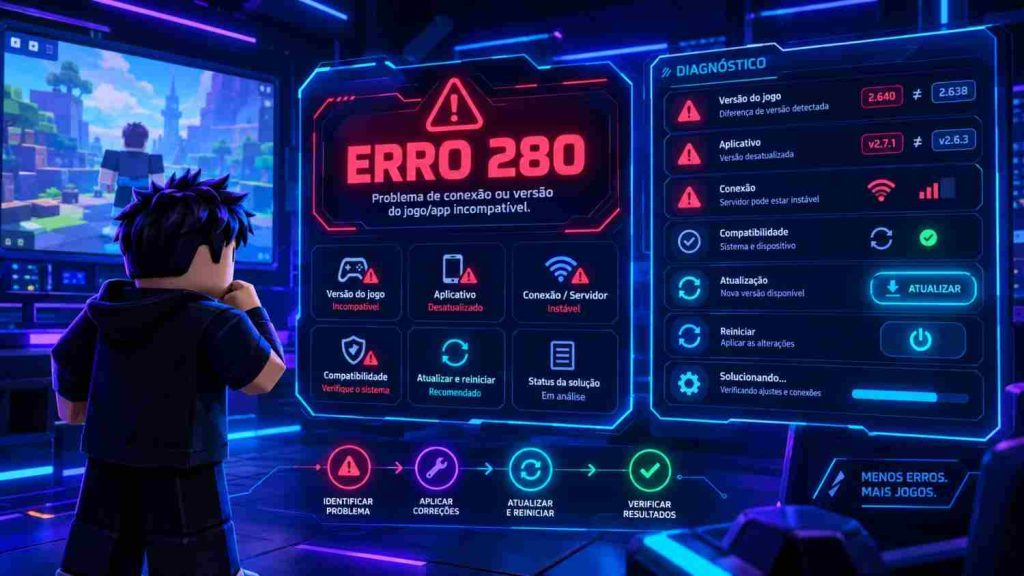
O erro 280 do Delta Executor aparece com esta mensagem: “Your version of Roblox may be out of date. Please update Roblox and try again. (Error Code: 280)”. Em português, o aviso equivale a “Sua versão do Roblox pode estar desatualizada. Atualize o Roblox e tente novamente (Código de erro: 280)”. Na maioria dos relatos existe só o botão Leave (Sair), que fecha o aplicativo, então você não consegue jogar até resolver a causa.
Resposta rápida: o erro 280 é uma incompatibilidade de versão entre o Roblox instalado no aparelho, a versão do Delta Executor e a versão mínima que os servidores do Roblox aceitam naquele momento. Atualizar o Roblox e o Delta, limpar o cache dos dois e fazer uma reinstalação limpa resolve a maioria dos casos. O erro 280 não é banimento e não apaga sua conta nem seu progresso.
| Faça isto primeiro | O que resolve | Tempo |
|---|---|---|
| Atualizar o Roblox na loja oficial | Roblox mais antigo que o mínimo exigido pelo servidor | 2 a 5 minutos |
| Remover o Delta antigo e instalar a versão nova | Delta feito para uma versão anterior do Roblox | 5 a 10 minutos |
| Limpar o cache do Roblox e do Delta e reiniciar | Dados de versão velhos que ficaram após uma atualização | 2 minutos |
[H2] O que é o erro 280 do Roblox?
O erro 280 do Roblox é uma falha na checagem de versão do cliente. Quando você entra em um jogo, o aplicativo informa o número da sua versão, e o servidor recusa qualquer versão abaixo do mínimo aceito. A mensagem manda atualizar, mas a causa real costuma ser mais específica do que um aplicativo antigo.
O Delta Executor acrescenta mais uma peça nessa checagem. Ele funciona se conectando ao cliente do Roblox, então a versão do Delta precisa combinar com a versão do Roblox que você abre. Quando o Roblox lança uma atualização primeiro, o Delta pode ficar para trás mesmo que o celular não mostre nenhuma atualização pendente.
[H3] Mensagem de erro mais comum
O texto padrão é “Your version of Roblox may be out of date. Please update Roblox and try again. (Error Code: 280)”. Dependendo do idioma do aparelho, você pode ver a mesma mensagem traduzida. Alguns jogadores veem “Disconnected from game, please reconnect (Error Code 280)” no meio da partida, que vem da mesma checagem falhando durante a sessão.
Guias mais antigos chamam esse problema de erro de atualização do Roblox (Roblox Upgrade Error). Os dois são parecidos, e as correções deste guia valem para ambos. Se a tela fala de falha de conexão em vez de versão desatualizada, o problema provavelmente é outro código, explicado a seguir.
[H3] Erro 280 x erro 279: qual a diferença?
Os dois códigos parecem iguais, mas indicam problemas diferentes. O erro 280 trata de versão. O erro 279 trata de conexão.
| Detalhe | Erro 280 | Erro 279 |
|---|---|---|
| Significado | Versão do cliente desatualizada | O cliente não conseguiu se conectar ao servidor do jogo |
| Mensagem típica | “Your version of Roblox may be out of date” | “Failed to connect to the game” (ID=17) |
| Causa principal | Roblox ou Delta antigo | Internet, firewall ou portas bloqueadas |
| Primeira correção | Atualizar Roblox e Delta | Verificar internet, firewall e VPN |
[H3] O erro 280 é banimento?
Não. O erro 280 apenas informa que a versão do seu aparelho é mais antiga que a versão aceita pelos servidores. Uma punição de conta aparece com outra mensagem, que fala da sua conta.
Dito isso, usar um executor de terceiros viola as regras do Roblox e pode levar a punição da conta a qualquer momento. O erro 280 não é essa punição, mas o risco existe. A seção de segurança, perto do fim, explica melhor.
Por que o Delta Executor mostra o erro 280?
A maioria dos casos vem de uma destas oito causas. Saber qual delas se aplica evita testar todas as correções às cegas.
Roblox desatualizado
O Roblox atualiza o cliente com frequência, e o servidor rejeita versões abaixo do mínimo atual. Se a atualização automática está desligada ou falhou sem aviso, seu aplicativo fica preso numa versão antiga.
Delta Executor desatualizado
O Delta é feito para uma versão específica do Roblox. Depois de uma atualização do Roblox, uma versão antiga do Delta pc pode enviar uma assinatura de versão que o servidor não aceita mais. Esse é o motivo mais comum quando o Roblox já está atualizado e o erro continua.
Arquivos de injeção corrompidos ou antigos
Instalar o Delta novo por cima do antigo pode deixar arquivos velhos para trás. Esses restos podem entrar em conflito com a versão nova e continuar causando o erro. Usar dois executores no mesmo aparelho piora o problema.
Conflito de dados em cache
O cache de uma versão anterior pode passar informações velhas para a checagem de versão. Limpar o cache obriga os dois aplicativos a buscar dados novos na próxima abertura.
Data e hora incorretas
Se o relógio estiver errado por alguns minutos, conexões seguras podem falhar na validação. Alguns jogadores veem o Roblox mostrar essa falha como problema de versão. Colocar data e hora no modo automático elimina essa possibilidade.
Antivírus, firewall ou falta de permissões
Programas de segurança às vezes colocam arquivos do executor em quarentena ou impedem o Roblox de acessar os servidores de atualização. No Android, a falta de permissão de instalação ou de armazenamento também pode deixar uma atualização pela metade.
Problemas de rede, DNS, VPN ou proxy
Uma conexão fraca pode interromper a checagem de versão antes do fim. Filtros de DNS, redes de escola ou trabalho e VPNs também podem bloquear o endereço de verificação.
Instabilidade nos servidores do Roblox
De vez em quando o Roblox publica uma versão intermediária ou tem uma falha parcial, e o erro aparece para muita gente ao mesmo tempo. Se nada do seu lado explica o problema, confira a página de status do Roblox e espere.
Resumo das correções (tabela)
Use a tabela para ligar a sua situação à correção mais provável.
| Situação | Causa mais provável | Melhor correção |
|---|---|---|
| O erro apareceu logo após uma atualização do Roblox | Delta ficou atrás do Roblox | Atualizar o Delta e abrir de novo |
| A loja mostra atualização do Roblox | Roblox desatualizado | Atualizar o Roblox |
| O erro continua após atualizar os dois | Cache velho ou arquivos antigos | Limpar o cache e reinstalar |
| O erro só aparece no Wi-Fi | Problema de rede ou DNS | Trocar de rede, mudar o DNS |
| O erro aparece com VPN ligada | VPN bloqueando a checagem | Desligar a VPN |
| A instalação falha no Android | Permissão ou download corrompido | Baixar de novo, liberar a instalação |
| A tela de chave falha após reinstalar | Chave vencida ou inválida | Gerar uma chave nova |
Como corrigir o erro 280 no Delta Executor
Siga os métodos na ordem. Teste o Delta depois de cada um para saber qual passo funcionou.
Teste rápido para descobrir a origem do erro
Antes de tudo, abra o Roblox sozinho, sem passar pelo Delta, e entre em um jogo. Se o erro 280 aparecer, o problema está no Roblox instalado e os métodos 2, 5, 8, 9 e 10 são os mais úteis. Se o Roblox abrir normalmente e o erro só aparecer pelo Delta, comece pelos métodos 1, 3 e 4.
Método 1: atualizar o Delta Executor para a versão mais recente
Esta correção resolve a maioria dos casos. Remova o Delta antigo por completo e instale a versão mais nova para o seu sistema.
- Desinstale a versão atual do Delta Executor.
- Reinicie o aparelho.
- Baixe a versão mais recente pelo canal oficial do Delta, não por espelhos aleatórios.
- Instale, abra o Roblox pelo Delta e entre em um jogo.
Hoje, diferentes sites listam versões entre a 2.735 e a 2.742, e cada um diz ser a mais nova. Não confie no número de uma única página. Confirme no Discord oficial do Delta ou no site oficial indicado por ele.
Método 2: atualizar o Roblox no seu aparelho
Cada sistema atualiza o Roblox por um caminho diferente, então use o que corresponde à sua instalação.
Android
Abra a Google Play, procure por Roblox e toque em Atualizar, se o botão aparecer. Se não houver atualização e o erro continuar, desinstale o Roblox e instale de novo pela Google Play. Seu progresso fica salvo na conta, não no aparelho.
Windows (versão do site e Microsoft Store)
Na versão baixada do roblox.com, feche todas as janelas do Roblox e abra de novo para o atualizador rodar. Na versão da Microsoft Store, abra a loja, vá em Biblioteca, escolha Obter atualizações e deixe o Roblox atualizar. Se a loja não mostrar nada, pesquise por “Roblox” e confira se está usando a página correta.
iOS, macOS e ChromeOS
No iPhone e no iPad, atualize o Roblox na App Store. No Mac, reinstale pelo roblox.com se o aplicativo não atualizar ao abrir. No Chromebook, procure primeiro uma atualização do ChromeOS e depois atualize o Roblox na Play Store.
Método 3: remover arquivos antigos de injeção e reinstalar o Delta
Uma reinstalação limpa tira os restos que uma atualização comum deixa.
- Desinstale o Delta e apague arquivos ou pastas antigas de executores que você criou.
- Não use outro executor no mesmo aparelho.
- Reinicie o aparelho antes de instalar a versão nova.
- Abra o Roblox uma vez, sozinho, e só depois abra o Delta.
Abrir o Roblox sozinho confirma que o aplicativo base funciona e terminou qualquer atualização pendente.
Método 4: limpar o cache do Roblox e do Delta
O cache velho é uma causa discreta de erros repetidos, principalmente logo depois de uma atualização.
Android
Vá em Configurações, depois Apps, depois Roblox, depois Armazenamento, e toque em Limpar cache. Repita o mesmo caminho para o Delta Executor. Limpar os dados também desconecta sua conta, então só faça isso se limpar o cache não bastar.
Windows
Pressione Win+R, digite %LocalAppData%\Roblox e aperte Enter. Apague as pastas http e logs e reinicie o Roblox. Mantenha o resto da pasta, a não ser que esteja fazendo uma reinstalação limpa completa.
Método 5: sincronizar data e hora automaticamente
Ative a data e hora automáticas e o fuso horário automático. No Android, o caminho é Configurações, Sistema, Data e hora. No Windows, abra Configurações, Hora e idioma, Data e hora, ative Definir hora automaticamente e clique em Sincronizar agora. No iPhone, vá em Ajustes, Geral, Data e Hora e ligue Ajustar Automaticamente.
Método 6: liberar permissões e revisar a segurança
No Android, confirme que o navegador ou o gerenciador de arquivos usado tem permissão para instalar aplicativos e que o Delta tem acesso ao armazenamento. Se o Google Play Protect bloquear a instalação, não desligue a proteção sem pensar. O bloqueio pode ser um aviso de que o arquivo não é o que diz ser.
Se o antivírus colocar arquivos do Delta em quarentena, primeiro confirme que o arquivo veio da fonte oficial e analise-o. Só depois considere adicionar uma exceção apenas para aquele arquivo e religue a proteção completa em seguida.
Método 7: reparar ou redefinir o Roblox (versão da Microsoft Store)
Se você usa a versão da loja, o Windows consegue reparar o aplicativo sem apagar os dados da sua conta.
- Abra Configurações, depois Aplicativos, depois Aplicativos instalados.
- Encontre o Roblox, abra o menu e escolha Opções avançadas.
- Clique em Reparar e teste de novo.
- Se o erro continuar, clique em Redefinir e entre na sua conta do Roblox outra vez.
Método 8: verificar a conexão com a internet
Reinicie o roteador desligando-o da tomada por cerca de 30 segundos. Se puder, troque o Wi-Fi por cabo de rede, ou o Wi-Fi pelos dados móveis. Um ponto de acesso do celular é um jeito rápido de testar se a rede da sua casa, escola ou trabalho está bloqueando a checagem de versão.
Método 9: trocar o DNS e limpar as configurações de rede
No Windows, abra o Prompt de Comando como administrador, execute ipconfig /flushdns, depois netsh winsock reset, e reinicie o computador. Você também pode trocar o DNS para o do Google (8.8.8.8 e 8.8.4.4) ou o da Cloudflare (1.1.1.1) nas configurações de rede. Se usa um serviço de DNS com filtros, desligue os filtros de jogos durante o teste.
Método 10: desativar VPN ou proxy temporariamente
Desligue qualquer VPN ou proxy e abra o Roblox pelo Delta de novo. Se o erro sumir, a VPN estava atrapalhando o pedido de verificação. Você pode trocar de servidor da VPN ou jogar sem ela.
Método 11: gerar uma nova chave do Delta (se a verificação falhar)
Depois de reinstalar, o Delta pode pedir a verificação da chave outra vez. Se a tela da chave falhar ou ficar em loop, sua chave antiga pode ter vencido. Gere uma chave nova pela página oficial de chaves do Delta e fuja de sites de terceiros que pedem para instalar programas extras.
Correções por plataforma para o erro 280
Os requisitos mínimos atuais do Roblox são mais altos do que muitos guias antigos dizem. Confira se o seu aparelho atende, porque um aparelho sem suporte pode nunca receber uma versão compatível. Além disso, a cobertura de plataformas do Delta mudou com o tempo e as fontes divergem sobre o suporte a PC, então confirme qual é a versão oficial do Delta para o seu sistema antes de reinstalar.
Windows 7, 8.1, 10 e Windows 11
O cliente atual do Roblox exige Windows 10 ou Windows 11 de 64 bits. O Windows 7 e o 8.1 não conseguem mais instalar o Roblox, então um erro 280 nesses sistemas indica que você está preso a um cliente antigo e precisa trocar de sistema. Em um PC compatível, faça uma reinstalação limpa: desinstale o Roblox, apague a pasta AppData\Local\Roblox, reinicie e instale de novo pelo roblox.com.
macOS (10.13 ou mais novo)
O Roblox exige macOS 10.13 (High Sierra) ou superior. Feche o Roblox, arraste o aplicativo para a Lixeira, esvazie a Lixeira e reinstale pelo roblox.com. Depois abra Ajustes do Sistema, Privacidade e Segurança, e confirme que o Roblox está liberado para abrir.
iOS (14 ou mais novo)
O Roblox atual exige iOS ou iPadOS 14 ou superior. Atualize o Roblox na App Store e depois instale o Delta mais novo pelo mesmo método usado antes (sideload). Esses aplicativos dependem de certificados de assinatura que vencem, e a assinatura com Apple ID gratuito costuma durar cerca de uma semana, então um certificado vencido pode parecer um aplicativo quebrado.
Android (8.0 ou mais novo)
O Roblox exige Android 8.0 ou superior, com suporte a OpenGL ES 3.0. Atualize o Roblox na Google Play, desinstale o Delta antigo, limpe o cache do Roblox e instale o Delta mais novo. Deixe a data e a hora no automático antes de abrir o aplicativo.
ChromeOS (versão 53 ou mais nova)
No Chromebook, o Roblox roda pela Play Store e exige o ChromeOS 53 ou superior. Atualize primeiro o ChromeOS e depois o Roblox pela Play Store. Se o Roblox continuar travado, encerre o processo dele no Gerenciador de Tarefas do ChromeOS e reinstale.
Por que o erro 280 aparece mais depois de atualizações do Roblox?
O Roblox atualiza o cliente com frequência, e cada atualização pode subir a versão mínima aceita pelos servidores. O Delta precisa ser refeito para a nova versão do Roblox antes de os dois voltarem a combinar. Nesse intervalo, quem está com o Delta antigo pode ver o erro 280 mesmo com todo o resto certo.
O prazo da correção varia. Alguns guias do Delta falam em correções em poucas horas, e em outras ocasiões os jogadores esperam vários dias. Se o erro começou logo após uma atualização do Roblox e todos os passos acima falharam, esperar uma atualização oficial do Delta costuma ser o caminho certo.
Como evitar o erro 280 no futuro
Alguns hábitos reduzem a frequência com que o erro volta.
Mantenha o Roblox atualizado
Ative as atualizações automáticas na loja do seu aparelho. No computador, feche e abra o Roblox de vez em quando para o atualizador procurar versões novas.
Atualize o Delta Executor com regularidade
Confira o canal oficial do Delta depois de cada atualização grande do Roblox. Instale as versões novas assim que saírem, em vez de ficar numa antiga.
Apague versões antigas antes de atualizar
Desinstale a versão anterior do Delta antes de instalar a nova. Instalar por cima é um jeito comum de acumular arquivos velhos.
Limpe o cache periodicamente
Limpe o cache do Roblox e do Delta depois de cada atualização. Leva um minuto e remove dados de versão velhos.
Use uma conexão de internet estável
Faça as atualizações em uma rede confiável, e não em uma rede fraca ou restrita. Uma queda durante a atualização pode deixar a instalação pela metade.
Baixe apenas da fonte oficial
Muitos sites falsos copiam o nome do Delta. Chegue ao download oficial pelo Discord do projeto ou pelo site indicado por ele, e ignore páginas que prometem correção instantânea ou versões modificadas.
O erro 280 é permanente?
Não. O erro some assim que a versão do Roblox, a versão do Delta e o mínimo do servidor voltam a combinar. Ele não significa que o aparelho está danificado nem que o Delta parou de funcionar para sempre.
Se você atualizou tudo e limpou os caches, a causa restante costuma ser um Delta que ainda não foi atualizado ou um problema de rede. Trocar de rede e fazer uma reinstalação limpa resolve quase tudo o que sobra.
Ainda com o erro? Quando procurar suporte
Procure o Suporte do Roblox se o erro continuar no aplicativo oficial sem o Delta, porque isso aponta para um problema no cliente base. Informe o texto exato do erro, o sistema do aparelho e os passos que você já tentou. O Suporte do Roblox atende o aplicativo oficial, não executores de terceiros.
Se o problema só aparece ao abrir pelo Delta, use os canais oficiais da comunidade do Delta. Informe o modelo do aparelho, a versão do sistema, a versão do Delta e o que você já testou. Esses detalhes ajudam outras pessoas a achar a causa mais rápido.
Segurança: risco de banimento e malware
Usar um executor de Roblox vai contra as regras da plataforma, e o risco de punição na conta existe mesmo quando o erro 280 não é um banimento. Não use uma conta que você não pode perder e nunca passe sua senha, cookies ou códigos de verificação em duas etapas para quem oferece uma “correção”.
O malware é o risco mais comum no dia a dia. O Roblox avisa que programas baixados podem conter keyloggers e outros códigos maliciosos. Existem muitos sites parecidos com o do Delta, e até páginas que se apresentam como oficiais divergem sobre qual é o domínio correto.
Outro ponto de atenção são os sistemas de chave. Algumas páginas prometem acesso “sem anúncios”, mas exigem que você abra vários links de encurtadores e conclua tarefas para liberar a chave. Nunca instale aplicativos extras nem digite dados da conta para conseguir uma chave.
- Chegue ao download pelo Discord oficial do Delta, não por um resultado de busca.
- Analise qualquer arquivo baixado antes de abrir.
- Não desligue o antivírus para instalar um arquivo que você não consegue verificar.
- Evite sites de chave que pedem aplicativos extras ou dados da conta.
Conclusão
O erro 280 do Delta Executor é um problema de versão, não um banimento. Atualize o Roblox, atualize o Delta, limpe os dois caches e acerte a data e a hora, e a maioria dos aparelhos volta a funcionar em poucos minutos. Se o erro persistir, uma reinstalação limpa, outra rede ou uma espera curta por uma atualização oficial do Delta resolve quase todo o resto.
Mantenha os dois aplicativos em dia, baixe só de fontes verificadas e considere os riscos de conta e de malware como parte do custo de usar qualquer executor.
Perguntas frequentes
O que significa o erro 280 do Roblox?
O erro 280 significa que a versão do Roblox no seu aparelho é mais antiga que a versão aceita pelos servidores. A mensagem completa diz “Your version of Roblox may be out of date. Please update Roblox and try again”. No Delta Executor, muitas vezes indica que a versão do Delta não combina mais com a versão atual do Roblox.
Atualizar o Roblox resolve o erro 280?
Muitas vezes sim, mas nem sempre. Se o Roblox era a parte desatualizada, atualizar resolve. Se o Delta era a parte desatualizada, você também precisa da versão mais nova do Delta e, às vezes, de uma limpeza de cache ou reinstalação limpa.
Um Delta Executor desatualizado pode causar o erro 280?
Sim. O Delta precisa combinar com a versão atual do Roblox, e uma versão antiga pode enviar uma assinatura que o servidor rejeita. Depois de uma atualização do Roblox, esse é um dos motivos mais comuns do erro.
O cache pode causar o erro 280?
Sim. O cache velho pode passar dados de versão antigos para a checagem, mesmo depois da atualização. Limpe o cache do Roblox e do Delta e reinicie o aparelho.
Uma VPN pode causar o erro 280 no Roblox?
Sim. Uma VPN ou proxy pode bloquear ou atrasar o pedido de verificação de versão. Desligue, abra o Roblox de novo e veja se o erro some.
O erro 280 apaga minha conta ou meus dados?
Não. É um problema de versão e de conexão, e o seu progresso fica salvo na conta do Roblox. Limpar o cache é seguro, mas limpar os dados do aplicativo desconecta sua conta.
O erro 280 acontece só no PC?
Não. Ele aparece no Android, iOS, Windows, macOS e ChromeOS. Os passos mudam de acordo com o sistema, mas a causa é a mesma incompatibilidade de versão.
Por que o erro 280 continua depois de reinstalar?
Os motivos mais comuns são arquivos antigos que sobraram, uma versão do Delta que também está velha, relógio errado ou problema de rede ou VPN. Apague as pastas que sobraram, ligue a data e hora automáticas, teste outra rede e confirme que instalou a versão mais nova do Delta.
Quanto tempo o Delta leva para corrigir o erro 280 depois de uma atualização do Roblox?
Depende. Alguns relatos falam em correções em poucas horas, e outros em vários dias. Acompanhe o canal oficial do Delta e instale a atualização assim que ela sair.
É seguro baixar o Delta Executor de qualquer site?
Não. Muitos sites copiam o nome do Delta e alguns distribuem malware. Use o download indicado pelo Discord oficial do Delta, analise o arquivo e fuja de páginas que oferecem versões modificadas ou chaves liberadas.


